Chrome 插件
安装咩咩插件
在 X 的发帖框和回复框旁边加「模板 / 评论」按钮,随机生成帖子和评论;给头像标出「互关 / 待回关 / 未回关我」;统计今天关注、点赞、评论各做了多少,被限制时显示解除倒计时。完全免费。
还没上架 Chrome 应用商店,需要用「开发者模式」加载,大约一分钟。支持 Chrome 和 Edge(同一个安装包)。
Chrome 应用商店 · 暂未上架安装
用开发者模式安装
- 1
下载 zip 并解压
解压到一个不会删掉的文件夹,比如文稿/咩咩。Chrome 每次启动都从这个文件夹加载插件,删了插件就没了。 - 2
打开扩展程序页面
把 粘贴到地址栏回车;或者点右上角 ⋮ → 扩展程序 → 管理扩展程序。 - 3
打开「开发者模式」,点「加载已解压的扩展程序」
开关在页面右上角(英文界面叫 Developer mode / Load unpacked)。在弹出的窗口里选中第 1 步解压出的文件夹,也就是里面直接有manifest.json的那一层。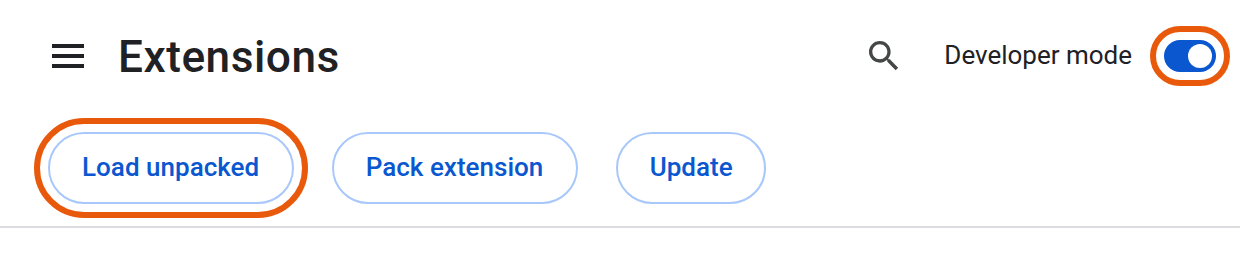
- 4
确认「咩咩 · 蓝V 助手」出现在列表里,然后固定到工具栏
插件在浏览器里的名字是「咩咩 · 蓝V 助手」。点工具栏上的拼图图标,把它旁边的图钉点亮,按钮就会一直显示。Chrome 可能会提示「请停用以开发者模式运行的扩展程序」,点右边的 × 关掉即可,上架商店之前都会有这个提示。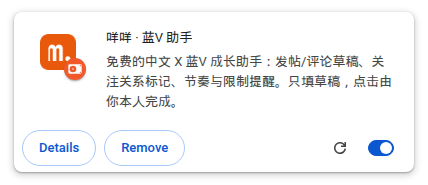
装好之后
三步开始用
- 第 2 步
打开 x.com,点「模板 / 评论」
发帖框旁边是「模板」按钮,回复框旁边是「评论」按钮。随机生成的内容会填进输入框,改好后由你自己点发送。
更新与校验
- 更新时下载新的 zip,替换掉原文件夹里的文件,再到扩展程序页面点「咩咩 · 蓝V 助手」卡片(旧版叫「miemie 蓝V 助手」)上的刷新箭头。